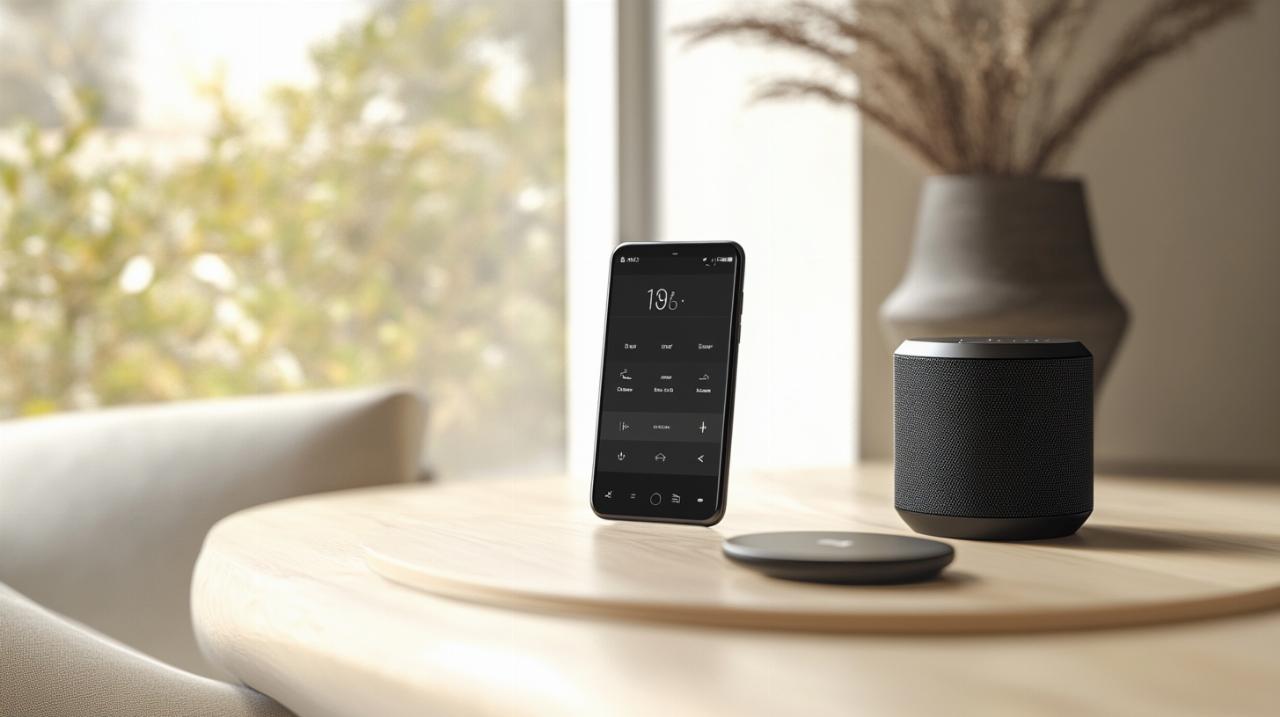
La connexion d’une enceinte Bluetooth à votre appareil iOS représente une opération simple qui transforme instantanément votre expérience d’écoute musicale. Que vous possédiez un iPhone ou un iPad, la technologie sans fil permet de profiter de vos contenus audio préférés avec une qualité sonore optimale, sans l’encombrement des câbles. Ce guide vous accompagne pas à pas dans cette démarche, en détaillant chaque étape nécessaire pour établir une connexion stable et durable entre votre enceinte et votre appareil iOS.
Préparation de votre enceinte et activation du Bluetooth sur iOS
Mise sous tension et mode appairage de votre enceinte
Avant toute tentative de connexion, assurez-vous que votre enceinte Bluetooth dispose d’une charge suffisante pour fonctionner correctement. Une batterie faible peut compromettre le processus d’appairage et générer des interruptions désagréables. Allumez ensuite votre enceinte en maintenant le bouton d’alimentation enfoncé quelques secondes, jusqu’à ce qu’un voyant lumineux s’active pour confirmer la mise sous tension. La plupart des enceintes émettent également un signal sonore distinctif lors de leur démarrage.
L’étape cruciale consiste à activer le mode détection de votre enceinte, également appelé mode appairage. Cette fonction permet à votre accessoire Bluetooth de devenir visible pour les appareils environnants qui recherchent une connexion. Généralement, il suffit d’appuyer sur un bouton dédié identifié par le symbole Bluetooth ou de maintenir enfoncé le bouton d’alimentation pendant plusieurs secondes supplémentaires. Un clignotement rapide du voyant lumineux, souvent de couleur bleue ou blanche, indique que votre enceinte est prête à être détectée par votre iPhone ou iPad.
Activation du Bluetooth dans les réglages iOS
Sur votre appareil iOS, l’activation de la connectivité sans fil passe par l’application Réglages, accessible depuis l’écran d’accueil. Ouvrez cette application et recherchez l’option Bluetooth dans la liste des paramètres disponibles. Une fois dans ce menu, basculez simplement l’interrupteur virtuel sur la position activée. Vous constaterez immédiatement que votre iPhone ou iPad commence à rechercher les accessoires Bluetooth disponibles à proximité.
Une alternative rapide existe via le Centre de contrôle, accessible en effectuant un balayage depuis le coin supérieur droit de l’écran sur les modèles récents, ou depuis le bas vers le haut sur les appareils plus anciens. Dans ce panneau de commandes rapides, appuyez simplement sur l’icône Bluetooth pour l’activer instantanément. Cette méthode s’avère particulièrement pratique lorsque vous devez établir rapidement une connexion avec votre haut-parleur ou tout autre appareil audio compatible.
Procédure de connexion et appairage de l’enceinte avec votre iPhone ou iPad
Recherche et sélection de votre enceinte dans la liste des appareils disponibles
Une fois le Bluetooth activé sur votre appareil iOS et votre enceinte placée en mode appairage, votre iPhone ou iPad lance automatiquement une recherche des accessoires disponibles dans un rayon de connexion optimal, généralement compris entre cinq et dix mètres. Dans la section Mes appareils ou Autres appareils des réglages Bluetooth, vous verrez apparaître progressivement la liste des objets connectés détectés. Identifiez le nom de votre enceinte dans cette liste, qui correspond généralement au modèle ou à la marque de votre équipement audio.
Touchez simplement le nom de votre enceinte pour lancer le processus de jumelage. Dans la majorité des cas, la connexion s’établit automatiquement en quelques secondes, sans intervention supplémentaire de votre part. Toutefois, certains appareils peuvent nécessiter la saisie d’un code PIN pour sécuriser l’appairage. Ce code, souvent composé de quatre chiffres comme 0000 ou 1234, figure généralement dans le manuel d’utilisation de votre enceinte ou sur l’emballage d’origine. Saisissez ce code lorsque votre appareil iOS vous y invite pour finaliser l’association entre les deux dispositifs.
Validation de la connexion et vérification du bon fonctionnement
Lorsque la connexion est établie avec succès, votre enceinte apparaît désormais dans la section Mes appareils avec la mention Connecté affichée en regard de son nom. Un signal sonore émis par votre enceinte Bluetooth confirme généralement que le jumelage a fonctionné correctement. À ce stade, votre iPhone ou iPad redirige automatiquement le flux audio vers votre nouvel accessoire, ce qui signifie que tous les contenus multimédias seront désormais diffusés via votre enceinte sans fil plutôt que par les haut-parleurs intégrés de votre appareil.
Pour vérifier le bon fonctionnement de votre configuration, lancez une application musicale ou une vidéo et augmentez progressivement le volume. Le son devrait sortir clairement de votre enceinte Bluetooth. Si vous possédez plusieurs accessoires jumelés simultanément, comme des écouteurs, un casque ou une chaîne Hi-Fi, vous pouvez choisir la source audio que vous souhaitez utiliser à tout moment. Cette sélection s’effectue depuis le Centre de contrôle ou directement dans certaines applications compatibles, vous offrant ainsi une flexibilité totale dans la gestion de vos sorties audio.
Résolution des problèmes de connexion et astuces pratiques
Solutions aux erreurs de connexion et problèmes d’appairage fréquents
Malgré la simplicité théorique du processus, certains utilisateurs rencontrent occasionnellement des difficultés lors de la connexion de leur enceinte Bluetooth à leur appareil iOS. Le problème le plus fréquent concerne la distance entre les deux dispositifs. Pour garantir une qualité audio optimale et éviter les coupures, maintenez votre enceinte à une distance raisonnable de votre iPhone ou iPad, idéalement dans un rayon de cinq mètres sans obstacles majeurs comme des murs épais ou des appareils électroniques susceptibles de créer des interférences.
Si votre enceinte n’apparaît pas dans la liste des appareils disponibles, vérifiez d’abord qu’elle est bien en mode détection et suffisamment chargée. Certains accessoires sortent automatiquement du mode appairage après quelques minutes d’inactivité, nécessitant une réactivation manuelle. Pensez également à contrôler les autorisations Bluetooth dans les paramètres de confidentialité de votre appareil iOS, car certaines restrictions peuvent empêcher la détection de nouveaux accessoires. Une autre solution consiste à désactiver puis réactiver le Bluetooth sur votre iPhone ou iPad, ce qui relance le processus de recherche et résout souvent les blocages temporaires.
Pour les situations plus complexes, une réinitialisation complète de la connexion Bluetooth peut s’avérer nécessaire. Accédez aux Réglages, puis à la section Bluetooth, et repérez votre enceinte dans la liste des appareils. Touchez l’icône En savoir plus représentée par un petit i cerclé à droite du nom de l’appareil. Dans le menu qui s’affiche, sélectionnez l’option Oublier cet appareil pour supprimer définitivement l’accessoire de la mémoire de votre iPhone ou iPad. Confirmez cette action, puis recommencez l’intégralité du processus d’appairage comme s’il s’agissait d’une première connexion. Cette technique résout la plupart des conflits de jumelage persistants.
Gestion de plusieurs enceintes et déconnexion rapide
Les utilisateurs qui possèdent plusieurs appareils audio peuvent rencontrer des situations où plusieurs accessoires tentent de se connecter simultanément à leur iPhone ou iPad. Pour éviter les conflits et garantir que le bon dispositif reçoit le flux audio, iOS propose une gestion centralisée des appareils connectés. Dans les Réglages Bluetooth, vous pouvez visualiser tous les accessoires actuellement jumelés et basculer facilement d’un appareil à l’autre selon vos besoins. Cette fonctionnalité s’avère particulièrement utile lorsque vous alternez entre une enceinte pour écouter de la musique à la maison, un casque pour vos déplacements et un autoradio Bluetooth dans votre véhicule.
iOS propose également une fonction avancée de partage audio qui permet à deux personnes d’écouter simultanément le même contenu sur des écouteurs ou des enceintes compatibles. Cette option, accessible depuis le Centre de contrôle, transforme votre expérience d’écoute en permettant de partager vos découvertes musicales sans compromettre la qualité sonore. Pour les utilisateurs d’écosystème Apple possédant des HomePod Mini, il est même possible de configurer une écoute stéréo en associant deux enceintes, créant ainsi une spatialisation sonore immersive.
Lorsque vous souhaitez désactiver temporairement la connexion sans supprimer complètement l’appairage, plusieurs options s’offrent à vous. La méthode la plus simple consiste à éteindre physiquement votre enceinte Bluetooth, ce qui interrompt automatiquement la liaison sans fil. Vous pouvez également désactiver le Bluetooth directement depuis le Centre de contrôle ou les Réglages de votre appareil iOS. Cette action déconnecte tous les accessoires actuellement actifs, mais conserve leur jumelage en mémoire pour faciliter les reconnexions ultérieures. Lors de votre prochaine utilisation, il suffira de réactiver le Bluetooth et d’allumer votre enceinte pour que la connexion se rétablisse automatiquement, sans nécessiter de nouvelle procédure d’appairage complète.